
1,428 읽음
갤럭시 커넥트 타사 PC 개방, 기기 간 파일 공유
 위키트리
위키트리 0
0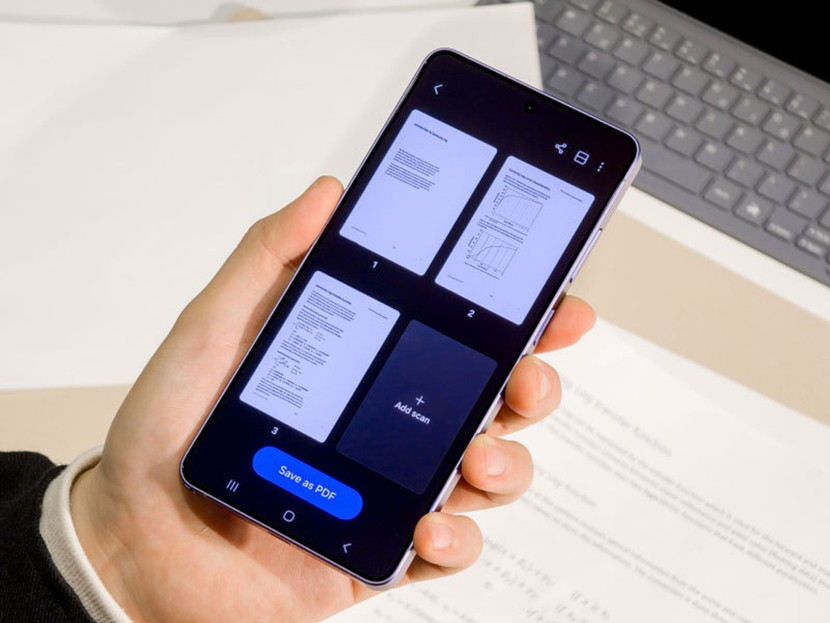
갤럭시 커넥트는 갤럭시 스마트폰·태블릿과 윈도 PC를 하나처럼 묶어 주는 앱이다. 원래는 삼성전자 노트북인 갤럭시북에서만 쓸 수 있었다. 삼성전자가 지난 4월 앱을 2.1.6.0 버전으로 업데이트하면서 레노버, 에이수스, 델 등 다른 제조사 PC에서도 쓸 수 있게 됐다. 갤럭시북이 없는 사용자도 집이나 회사에 있는 윈도 PC에 앱만 깔면 된다.
삼성전자는 이 변화를 별도로 발표하지 않았다. 앱 업데이트 내역에 짧게 적어 뒀을 뿐이다. 이런 탓에 갤럭시 사용자들 사이에서도 잘 알려지지 않았다. 갤럭시 커넥트에는 기기 사이를 넘나드는 기능 다섯 가지가 담겼다.
가장 쓸모가 큰 기능은 클립보드 공유다. 스마트폰에서 복사한 텍스트, 이미지, 파일, 동영상을 PC에서 그대로 붙여넣을 수 있다. 반대로 PC에서 복사한 내용을 스마트폰에 붙여넣는 것도 된다. 메신저나 이메일로 자료를 보낸 뒤 다시 내려받던 과정이 통째로 사라지는 셈이다.
스토리지 공유는 스마트폰을 PC에 연결된 저장장치처럼 쓰게 해 준다. 윈도 파일 탐색기를 열면 스마트폰에 저장된 폴더와 파일이 나타난다. USB 케이블을 꽂지 않아도 스마트폰 속 사진이나 문서를 찾아 열 수 있다. 삼성전자는 이 기능으로 스마트폰과 PC 사이에서 파일을 양방향으로 끌어다 옮길 수 있다고 안내하고 있다.
'다른 기기에서 계속하기'는 스마트폰으로 보던 웹페이지를 PC에서 이어 보는 기능이다. 출근길 지하철에서 스마트폰으로 읽던 기사를 사무실 PC 앞에 앉아 큰 화면으로 다시 열 수 있다. 다만 스마트폰과 PC 모두 삼성 인터넷 브라우저를 써야 한다.
PC용 삼성 인터넷 브라우저와 갤럭시 커넥트는 한 몸처럼 움직인다. 삼성전자가 8월 26일 내놓은 윈도용 삼성 인터넷 30.0.4 버전은 설치 파일에 갤럭시 커넥트를 함께 담았다. 브라우저를 깔면 갤럭시 커넥트도 뒤에서 자동으로 설치되는 방식이다. 이 버전에서는 연결된 갤럭시 스마트폰에서 만든 리마인더가 PC 브라우저 화면에도 뜬다. 브라우저 옆 패널의 달력에서 리마인더를 만들면 스마트폰에도 그대로 반영된다. 옆 패널에서 웹페이지의 모바일 버전을 보다가 연결된 스마트폰에서 해당 앱을 열어 하던 작업을 이어갈 수도 있다.
멀티 컨트롤은 PC의 키보드와 마우스로 근처에 있는 갤럭시 스마트폰이나 태블릿을 조작하는 기능이다. 마우스 커서를 화면 끝으로 밀면 옆에 놓인 태블릿 화면으로 넘어간다. 태블릿에서 글을 쓸 때도 별도 키보드 없이 PC 키보드로 입력하면 된다. 파일이나 사진을 마우스로 끌어 다른 기기 화면에 내려놓는 드래그 앤 드롭도 지원한다.
갤럭시 탭을 가진 사용자라면 세컨드 스크린 기능도 눈여겨볼 만하다. 태블릿을 PC의 보조 모니터로 쓰는 기능이다. 유선이나 무선으로 연결할 수 있다. S펜으로 화면에 메모나 스케치를 할 수도 있다. 노트북 화면 하나로 자료와 문서를 번갈아 띄우던 불편을 줄일 수 있다. 삼성전자는 갤럭시 탭 S7 이후 모델 등을 지원 기기로 안내하고 있다.
쓰기 위한 조건도 있다. PC는 윈도11이 깔린 인텔 또는 AMD 기반 x64 PC여야 한다. 윈도10 PC에서는 쓸 수 없다. 퀄컴 스냅드래곤 X 같은 ARM 기반 칩을 단 PC도 지원 대상에서 빠졌다.
무선 칩셋도 눈여겨봐야 할 조건이다. 삼성전자 공식 안내에 따르면 PC에 인텔 블루투스·와이파이 칩셋이 들어가 있어야 한다. 드라이버도 인텔 와이파이 22.50.07 버전 이상, 인텔 블루투스 22.50.02 버전 이상이어야 한다. 프로세서가 인텔이나 AMD 제품이라도 무선 칩셋이 다른 회사 제품이면 조건을 채우지 못하는 셈이다. 내 PC의 무선 칩셋은 윈도 '장치 관리자'에서 '네트워크 어댑터'와 '블루투스' 항목을 열어 보면 확인할 수 있다. 드라이버 버전이 낮다면 PC 제조사나 인텔 홈페이지에서 최신 드라이버를 내려받아 설치하면 된다.
PC와 갤럭시 기기는 같은 삼성 계정으로 로그인돼 있어야 한다. 삼성전자는 블루투스와 와이파이를 모두 켜고 기기들을 같은 와이파이 네트워크에 연결해 둘 것을 안내하고 있다.
설치는 어렵지 않다. PC에서 마이크로소프트 스토어를 열고 '갤럭시 커넥트'를 검색해 무료로 내려받는다. 앱을 실행해 스마트폰과 같은 삼성 계정으로 로그인한다. 이어 '다른 기기에서 계속하기'나 '스토리지 공유' 등 쓰고 싶은 기능을 고른다. 기능에 따라 추가 설치 안내가 뜨거나 켜기 버튼과 기기 검색 화면이 나온다. 여기서 내 갤럭시 기기를 찾아 추가하면 연결이 끝난다.
마이크로소프트의 '휴대폰과 연결' 앱과 헷갈리기 쉽다. '휴대폰과 연결'은 PC에서 스마트폰 알림을 확인하고 전화나 문자를 주고받는 데 초점을 맞춘 앱이다. 갤럭시 커넥트는 파일과 작업을 기기 사이에서 자유롭게 옮기는 데 무게를 뒀다. 갤럭시 커넥트가 '휴대폰과 연결'을 대신하는 앱은 아니다.
사진이나 동영상을 다른 기기로 보내는 퀵 셰어도 갤럭시 커넥트와는 별개 기능이다. 삼성전자는 마이크로소프트 스토어의 퀵 셰어 앱 소개에서 갤럭시북이 아닌 PC 사용자는 구글의 퀵 셰어 앱을 쓰라고 안내하고 있다. 갤럭시북이 없는 사용자라면 파일 전송은 구글 퀵 셰어로, 복사·붙여넣기와 화면 넘나들기는 갤럭시 커넥트로 나눠 쓰면 된다.
삼성전자는 기기와 국가, 통신사, One UI 버전에 따라 일부 연결 기능을 쓰지 못할 수 있다고 안내하고 있다.